【最新版】YouTubeショート動画の作成と投稿の方法を解説!効果的な運用方法とは?


\ 企画・シナリオ構成から一貫してお任せ /
アニメーション制作のご相談はこちらこの記事に関連する資料をダウンロードすることができます。
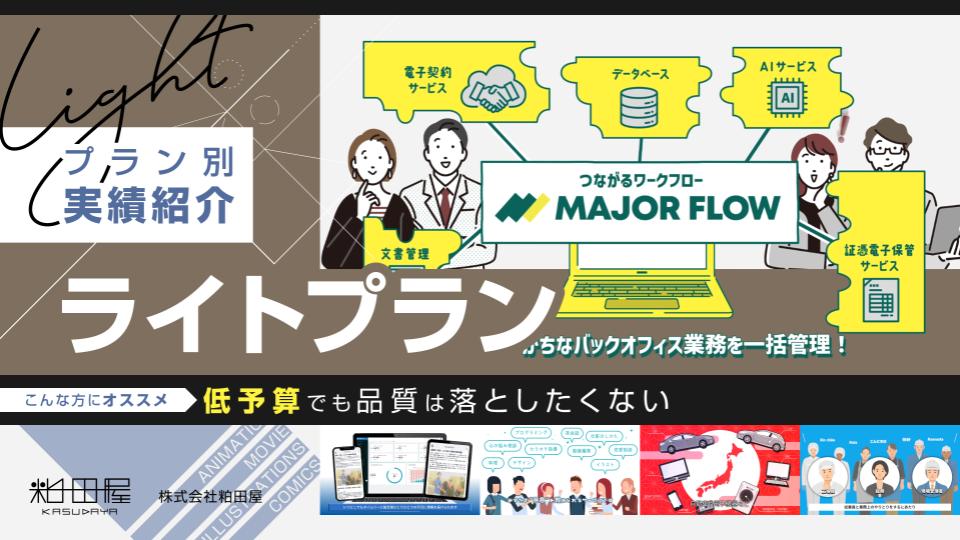
株式会社粕田屋のプラン別実績紹介(ライトプラン)資料です。低予算でも品質を落としたくない方向けにライトプランの実績をご紹介しております。
粕田屋のオンライン講座
作れる人になると、頼まれる側になる。
投稿の型を押さえた次は、中身を作る力です。イラストを動かすアニメーションと、伝わる構成の考え方を学べる講座があります。
イラストレーターのためのAfter Effects・企画構成講座/月額2,980円(税込)・いつでも解約可
目次
YouTubeショート動画とは

YouTubeショート動画は、YouTubeが提供する短尺の縦型動画フォーマットで、最大3分(180秒)までの縦型動画を投稿できます(かつては最大60秒でしたが、2024年10月15日以降のアップロード分から最大3分に拡大されました)。スマートフォンで簡単に撮影・編集・公開できるため、特別な機材や高度な編集スキルがなくても、誰でも手軽にコンテンツを作成できるのが大きな魅力です。
仕様を整理すると、縦横比は縦型の9:16(推奨1080×1920px)、アップロードできる最大解像度は1080p、タイトルは最大100文字までです。3分はあくまで分類上の上限で、ショートのフィードで表示されるのは冒頭の約60秒、以降はウォッチページに移ります。Google広告の公式案内でも推奨は60秒未満とされているため、実際は短く作るのが基本です。出典はYouTubeヘルプ(ショート動画をアップロードする)とGoogle広告ヘルプをご確認ください。
従来のYouTube動画は、横型で長尺のコンテンツが多く、視聴者が腰を据えて視聴するスタイルが一般的です。しかし、YouTubeショート動画は縦型で、スマホを縦に持ったままサッと視聴できる設計になっています。このため、視聴者はスクロールするだけで次々と新しいコンテンツを楽しむことができ、テンポよく情報やエンターテインメントを得られます。
YouTubeショート動画は、新しい視聴者層との接点を作りやすいツールとして注目されており、従来のYouTube動画と組み合わせて使うことで、さらに広範囲のオーディエンスにリーチすることができます。
YouTubeショート動画とTikTok・Instagramリールの違い
縦型ショートを出せる場所はYouTubeだけではありません。どこに力を入れるか迷ったときのために、主要な3つのプラットフォームの違いを整理します。結論から言うと、すでにYouTubeチャンネルを持っているなら、長尺とショートを一緒に伸ばせるYouTubeショートが第一候補です。
YouTubeショート
YouTubeの広大な視聴者基盤を背景に、ショートから長尺チャンネルへ視聴者を引き込めるのが最大の強みです。ショートで知ってもらい、長尺や概要欄で深い関係をつくる、という二段構えが組めます。既存のYouTubeチャンネルを強化したい人に向いています。
TikTok
若い世代の利用が多く、エフェクトや音源のライブラリが豊富で、思いついた企画をすぐ形にしやすいのが特徴です。新規ユーザーの動画でも拡散されやすく、ゼロからでも広がりやすい土壌があります。
Instagramリール
Instagramのフィードやストーリーズと一体で運用でき、すでにフォロワーがいるアカウントの世界観を壊さずに短尺を足せるのが利点です。写真の投稿とあわせてブランドの印象を積み上げたい場合に向いています。
なお、TikTokやInstagramリールで投稿できる動画の長さは仕様の変更が多いため、ここでは断定しません。最新の上限は各アプリの公式ヘルプで確認してください。どのプラットフォームでも、縦型9:16で作っておけば使い回しが効きます。
YouTubeショート動画を活用するメリット

YouTubeショート動画を利用することで、以下のようなメリットを得られる可能性があります。
- 登録者を獲得しやすい
- 長尺動画より収益化のハードルが低い
- 短時間で制作が可能
それぞれ解説します。
登録者を獲得しやすい
YouTubeショート動画は、登録者を増やすための重要な手段のひとつです。
YouTubeにはショート動画専用のフィードがあり、長尺動画と違い、不特定多数の視聴者へ動画を視聴してもらえる機会が多くあります。
そのため今までターゲットにしていないユーザーを獲得するチャンスが増えるため、登録者を増やしやすいのです。
また、ショート動画は短時間で視聴できるため、長尺動画に比べて動画を見ることに対するハードルが非常に低く、近年のトレンドはショート動画からバズるものも多数存在しており、そういった事情から視聴者の関心を引きやすいというメリットもあります。
長尺動画より収益化のハードルが低い
YouTube運用を行う上で最も気になるのが収益化だと思います。
現在YouTubeを収益化させるには3段階のプロセスがありますが、皆さんがまず目指しているのは広告収入が得られる段階かと思います。
広告収入を得る場合は以下の条件を満たす必要があります。
・チャンネル登録者数 1,000 人
・公開されている長尺動画の過去 365 日間における総再生時間が 4,000 時間以上(※長尺動画の場合)
・公開されているショート動画の過去 90 日間の視聴回数が 1,000 万回以上(※ショート動画の場合)
上記の通りチャンネル登録者1,000人と合わせてショート動画か長尺動画のどちらか一方の条件を満たせば収益化ができます。
どちらも厳しい条件のように捉えられがちですが、ショート動画は不特定多数の視聴者が動画を見るため、長尺動画に比べて遥かに再生数を稼ぎやすいコンテンツになります。
そのためバズりも起きやすく、長尺動画に比べて視聴のハードルも低いので、ショート動画を活用することで、今まで以上に収益化へのハードルが低くなったと言えます。
もちろん制作への工夫は必要ですが、昨今ショート動画のみで収益化したチャンネルが非常に多く存在することも事実なので、収益化を目指している方はショート動画の活用を推奨します。
短時間で制作が可能
昨今学生から社会人まで幅広い層の方がショート動画を制作している最大の理由は、簡単且つ短時間で制作ができるからです。
通常の長尺動画では、撮影、編集、音声調整、テロップ入れなど、手間がかかる工程が多く、完成までにかなりの時間を要します。しかし、ショート動画はその短いフォーマットのおかげで、編集作業もシンプルで、場合によってはスマホ一つで完結できることもあります。
例えば、簡単な商品レビューや日常のワンシーンを撮影して、そのままショート動画としてアップすることが可能なので、これなら思いついたアイデアをすぐに形にでき、頻繁にコンテンツを投稿することができます。
制作コストも非常に低いので、一度試しに撮ってアップロードしてみると、その投稿までのハードルの低さが理解できると思います。ぜひトライしてみてください!
YouTubeショート動画の作成と投稿の手順

YouTubeショート動画の作成から投稿までの手順を、初心者でもわかりやすく解説します。
YouTubeアプリを使ったショート動画の作成と投稿手順
スマホでショート動画を作成し投稿する手順は非常にシンプルです。
- YouTubeアプリを開く
- 作成アイコンをクリック
- オプションを選択
- ショート動画の作成
- ショート動画の設定
- ショート動画の編集
- ショート動画の公開設定
【1】YouTubeアプリを開く

スマートフォンでYouTubeアプリを開きます。
【2】 作成アイコンをクリック

画面の下にある「作成」アイコンをクリックします。
【3】 オプションを選択

表示されたオプションから「ショート動画を作成」を選びます。
【4】 ショート動画の作成

「ショート動画を作成」を選択すると、スマートフォンでショート動画の撮影と編集ができます。既存の動画をアルバムからアップロードしたり、ドラフトの編集を再開することも可能です。
【5】 ショート動画の設定

ショート動画の長さを最大3分(180秒)の範囲で設定し、サウンドを追加できます。エフェクトの追加、録画速度の調整、タイマーを使った録画、グリーンスクリーン、クリップのカットが可能です。
【6】 ショート動画の編集

次へをタップし、テキスト、ボイスオーバー、フィルターを追加します。ショート動画が完成したら次へをタップします。
【7】 ショート動画の公開設定

タイトルの追加、サムネイルや公開設定の選択、子供向けの動画かどうかの設定を行い、ショート動画をアップロードをクリックします。
これでスマホからのショート動画の作成・投稿が完了です。
パソコン(YouTube Studio)から投稿する手順
あらかじめ編集した縦型動画は、パソコンのYouTube Studioからもアップロードできます。細かい設定をじっくり行いたいときはこちらが便利です。手順は次の9ステップです。
- YouTubeにログインしてYouTube Studioを開く
- 右上の「作成」からアップロードアイコンをクリック
- 縦型の動画ファイルを選択
- タイトル・説明文・サムネイル・視聴者層を設定
- 収益化の設定(対象の場合)
- 字幕・終了画面・カードなどの要素を追加
- 著作権・広告適合性のチェック画面を確認
- 公開範囲(一般公開・限定公開・非公開)を設定
- 「公開」または「スケジュール」で投稿
縦型(9:16)で尺が3分以内の動画は、アップロードすると縦横比と尺にもとづいて自動的にショートとして分類されます。パソコンで仕上げた動画をそのまま投稿できるので、After Effectsやパソコンの編集ソフトで作り込んだ動画を出すときに向いています。
制作済み動画をYouTubeショートへ投稿する方法
制作済みの動画をYouTubeショートに投稿する方法もご紹介します。
- YouTubeアプリを開く
- ギャラリーアイコンをクリック
- 動画を選択
- 動画を編集
- タイトル・説明文を入力
- 動画をアップロード
【1】YouTubeアプリを開く
まず、YouTubeアプリを開いて、下部の「+」ボタンをタップし、「ショート動画を作成」を選択します。
【2】ギャラリーアイコンをタップ
この画面では、右下にあるギャラリーアイコンをタップすると、スマホに保存された動画の一覧が表示されます。
【3】動画を選択
ここから、投稿したい動画を選んでください。ただし、ショート動画として投稿するためには、動画が縦型(9:16)で、最大3分(180秒)以内である必要があります。
【4】動画を編集
動画がこれらの条件を満たしていない場合は、カットやトリミングを行ってサイズを調整します。
選択後、動画を再生して確認し、必要に応じてテキストや音楽を追加します。
【5】タイトル・説明文を入力
編集が完了したら、「次へ」をタップし、タイトルや説明文を入力しましょう。このとき、動画のテーマやキーワードをしっかり含めることで、検索結果に表示されやすくなります。
【6】動画をアップロード
最後に「アップロード」をタップすれば、制作済み動画がYouTubeショートに投稿されます。
これで、過去に作った動画を再活用し、新しい視聴者に届けることが可能になります。
YouTubeショート動画を成功させるための3つのコツ

YouTubeショート動画を効果的に活用するためには、視聴者の心を掴むポイントが重要です。以下、成功するための具体的な3つのコツを紹介します。
冒頭で視聴者を引きつけよう
ショート動画で、視聴者の興味を引きつけるためには、最初の3秒が非常に重要だと言われています。
この短い時間内で、視聴者の目を釘付けにするような強いインパクトを与えることが求められます。「え?何これ?」と思わせる要素があれば、視聴者はそのまま続きを見たくなるものです。
また、最初に問いかけを投げかける手法も有効で、「あなたはこれを知っていましたか?」のような質問で始めると、視聴者は答えを知りたくて視聴してくれます。
さらに、テキストやグラフィックを活用することで、視覚的にも訴えることができます。
動画をクリックしてもらう前のサムネイルも非常に重要なので、以下の記事も合わせて参考にしてみてください!
不要な部分はカットして視聴者を飽きさせない
ショート動画は、その名の通り短い時間でメッセージを伝えるコンテンツです。だからこそ、無駄な部分を省いてテンポ良く進めることが重要です。
視聴者は飽きっぽいので、不要なシーンや冗長な説明が続くと、すぐにスワイプされてしまいます。内容に直接関係のない部分や、視覚的に退屈なシーンは思い切ってカットするのがベストです。テンポ良く次々とシーンが切り替わることで、視聴者は次に何が起こるのか興味を持ち続けやすくなります。
編集の際は、リズムを意識して、テンポ良く動画が進むように心掛けましょう。また、視覚的に動きが少ないシーンや、情報がダラダラと続く部分は、テキストやエフェクトでアクセントをつけることで飽きさせない工夫ができます。
そのように、スピーディーで視覚的に引き込む編集を行うことで、最後まで見てもらえる可能性が高まり、視聴維持率の向上へつながります。
テーマを決めて短く伝える
ショート動画はその特性上、短い時間で一つのメッセージをしっかり伝えることが求められます。だからこそ、動画のテーマはシンプルかつ明確に設定しましょう。
多くの情報を詰め込もうとすると、視聴者は混乱してしまい、結局何が伝えたかったのかわからなくなってしまいます。例えば、料理動画であれば「たった5分で作れる朝食レシピ」といった具合に、具体的でフォーカスされたテーマを設定します。
そして、視聴者が何を期待しているのかを考え、その期待に応える形で動画を構成しましょう。メッセージが一貫していると、視聴者もその内容をしっかり理解しやすくなり、満足度が高まります。
また、短時間で伝えるためには、視覚的にわかりやすい映像や、シンプルなテキストを使うと効果的です。動画の最後にもう一度テーマを強調することで、視聴者の記憶に残りやすくなります。
短くても内容の濃い動画が、視聴者にとって価値あるコンテンツとなるのです。
縦型9:16に最適化した構成の作り方
ショート動画は横型の動画をそのまま縦にしただけでは伸びません。縦型(9:16・推奨1080×1920px)の画面に合わせて、構成そのものを設計し直すことが、再生維持率を上げる近道です。現場で意識している4つのポイントを紹介します。
- 最初の1〜2秒でフックを出す:いちばん強い画や結論を冒頭に置き、スワイプされる前に「見る理由」を渡します。
- 結論を先に出す:答え→理由の順にして、最後まで見ないと分からない構成は避けます。
- 1画面1メッセージ:1カットで伝えることは1つだけ。情報を詰め込まず、テンポで見せます。
- テロップ主導で作る:音を出さずに見る人が多いため、音声がなくても意味が通るようにテロップを主役にします。
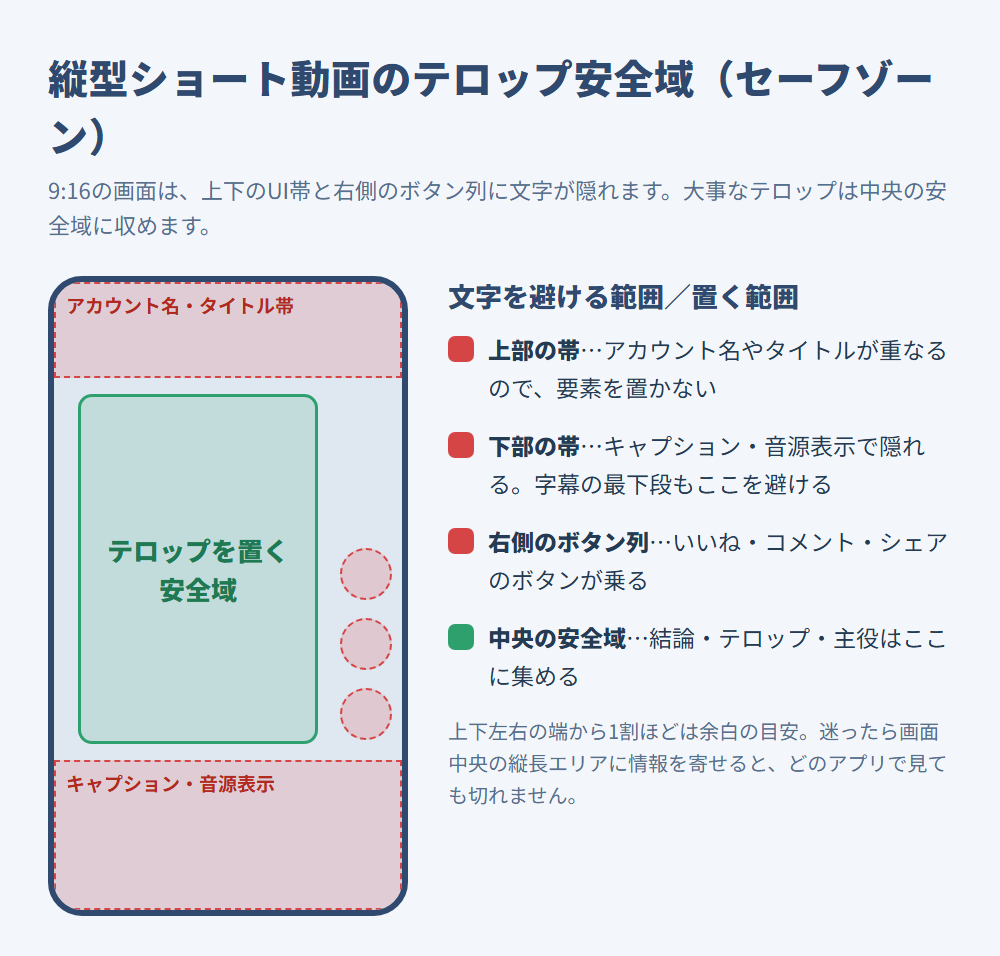
もう一つ必ず守りたいのが、文字を置く位置です。縦型画面は上下にUI(アカウント名やキャプション)、右側にいいね・コメント・シェアのボタンが重なります。ここに大事な文字を置くと指やボタンで隠れてしまうため、画面中央の安全な範囲(セーフゾーン)にテロップを収めます。下の図で、文字を重ねてよい範囲と避ける範囲を整理しました。
台本の分量の目安は、30秒でおよそ90〜110字です。早口にならず聞き取れる範囲で、ムダな前置きを削ってこの字数に収めると、テンポのよいショートになります。
ショート専用の撮り下ろしと長尺の切り抜き、どちらで作るか
ショートの作り方は大きく2通りあります。ショート用に一から撮り下ろす方法と、すでにある長尺動画の見どころを切り抜く方法です。どちらが向くかは目的で決めます。
- ショート専用に撮り下ろす:縦型前提でフックと構成を組めるため、再生維持率を狙いやすい。手間はかかるが、ショート単体で成果を出したいときはこちら。
- 長尺を切り抜く:すでにある素材を使うので手数が少なく、本数を出しやすい。長尺チャンネルへの入り口として使うなら効率的。ただし横型素材を縦に寄せると画が破綻しやすいので、切り抜く位置とテロップの作り直しが必要。
目安としては、ショートから認知を広げて長尺で深く見てもらいたいなら切り抜き中心、ショート単体でファンや問い合わせを獲得したいなら撮り下ろし中心が合います。まずは切り抜きで本数を出して反応を見て、伸びたテーマを撮り下ろしに回す、という進め方もおすすめです。
初心者がつまずきやすい4つの点と対処法
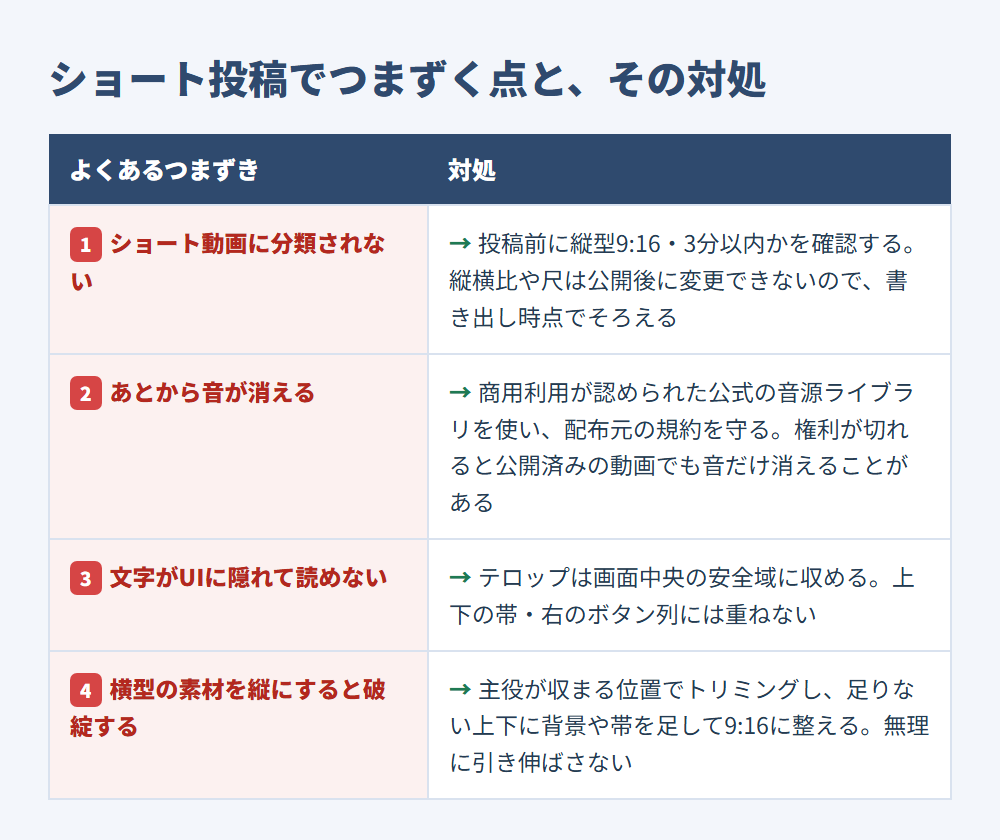
ショート投稿で初めての人がつまずきやすいのは、だいたい次の4つです。原因と対処をセットで押さえておきましょう。
- ショートに分類されない:尺が長すぎる・縦横比が縦型でないことが原因。公開後は変更できないため、投稿前に縦型(9:16)で3分以内かを確認します。
- あとから音が消える:使った音源が商用利用の条件を満たしていない、または権利の都合で削除されると、公開後に音声が消えることがあります。配布元の規約を守り、公式の音源ライブラリを使うのが安全です。
- 文字がUIに隠れる:画面の上下・右側に重なるUIやボタンに文字がかぶると読めません。テロップは中央のセーフゾーンに収めます。
- 横型素材を縦に寄せて画が破綻する:横型を無理に縦へ拡大すると被写体が切れたり粗くなります。主役が画面に収まる位置でトリミングし、必要なら背景を足して9:16に整えます。
ショート動画を作るのにおすすめの編集アプリ
スマホだけでも十分に編集できます。代表的なアプリを5つ紹介します。まずは無料のものから試して、使いやすいものを選んでください。
- iMovie:Appleの無料アプリ。iPhone・iPad・Macで使え、直感的な操作で初めての人でも扱いやすい。
- CapCut:無料で高機能。テロップやトランジション、音源ライブラリが充実し、SNS向けショートに向く。
- InShot:iOS・Android対応。カット・速度調整・テキストなどを手早く行える万能タイプ。
- KineMaster:複数レイヤーに対応し、少し凝った編集までこなせる。初心者から中級者向け。
- Adobe Premiere Rush:パソコンとスマホで同じ編集を続けられる。Premiere Proとの連携もしやすい。
YouTubeアプリ自体にも基本的な編集機能があるので、簡単なものならアプリを追加しなくても仕上げられます。アニメーションや図解で作り込みたい場合は、パソコンのAfter Effectsなどを使うと表現の幅が広がります。
企業がショート動画を作るメリット
個人だけでなく、企業にとってもショート動画は費用対効果の高い発信手段です。主なメリットは次の3つです。
- ブランド認知と新しい顧客層の開拓:おすすめ表示で、まだ自社を知らない層にも届きやすい。
- コストを抑えやすい:長尺より制作の手数が少なく、有料広告に頼らずに再生を伸ばせる場合がある。
- 顧客との接点が増える:コメントやシェアが生まれやすく、定期投稿で存在感を保てる。
自作が苦手なら外注を活用する

ショート動画の制作に自信がない場合は、専門の外注サービスを利用するのが賢明です。外注を活用する際のポイントと利点を解説します。
外注先を選ぶ際のポイント
- 実績と評判の確認
- スタイル・クオリティの一致
- コミュニケーションのスムーズさ
- コスト面の考慮
- 納期・アフターサービスの確認
【1】実績と評判の確認
外注先の実績と評判を確認することが大切です。実際のプロジェクトを通じて得たフィードバックやクライアントの声を確認することで、その会社の信頼性がわかります。
【2】スタイル・クオリティの一致
あなたが望むスタイルやクオリティに合致しているかどうかをチェックしましょう。例えば、ポートフォリオを見て、あなたが求めるクオリティやテイストに近いかどうかを判断します。
【3】コミュニケーションのスムーズさ
コミュニケーションがスムーズに取れるかどうかも重要です。あなたの要望やビジョンをしっかり理解し、形にしてくれるパートナーであるかを見極めるために、初期段階でのやり取りに注意を払いましょう。
【4】コスト面の考慮
コスト面も考慮に入れるべきですが、安さだけで選ぶのは避けるべきです。質の高いサービスを提供するためには、ある程度の投資が必要なこともあります。
【5】納期・アフターサービスの確認
納期やアフターサービスについても確認しておくことで、トラブルを未然に防ぐことができます。
これらのポイントを押さえて、最適な外注先を選ぶことが成功への第一歩です。
インハウス制作と外注の判断基準
動画制作をインハウスで行うか、外注するかの判断は、それぞれの利点と欠点を比較することから始めます。
インハウス制作の最大の利点は、プロジェクトに対する完全なコントロールと、会社のビジョンに合った内容を作成できることです。
社内にクリエイティブな人材が揃っていれば、インハウス制作は非常に効果的です。しかし、専門的なスキルや十分なリソースがない場合、制作時間が長引いたり、クオリティが期待以下になるリスクがあります。
一方、外注はその道のプロフェッショナルに依頼できるため、クオリティの高い動画を短期間で制作できます。ただし、外注にはコストがかかり、外部とのコミュニケーションに注意を払わなければなりません。
また、企業文化やブランドの細かなニュアンスを理解してもらうのに時間がかかる場合もあります。判断基準としては、プロジェクトの規模や重要度、社内リソースの状況、予算などを総合的に考慮し、どちらが最も効果的で効率的な選択であるかを検討することが重要です。
粕田屋の動画制作サービスの活用法
ショート動画はビジネスやマーケティングにおいて非常に効果的ですが、いざ制作しようとすると、その難しさに直面する方も多いのではないでしょうか。実際にショート動画を制作してみても、思い描いていたような結果や効果が得られないこともあるかと思います。
「個人や自社で活用するショート動画を作成してもらいたい」
「個人や自社で作成しているショート動画のクオリティをあげたい」
といったお悩みがある場合は、ぜひ粕田屋の動画制作サービスを活用してみてください。
粕田屋の動画制作サービスの紹介
粕田屋の動画制作サービスは、幅広いニーズに応える高品質なサービスを提供しています。
アニメーションや長尺の動画だけでなく、ショート動画制作においても、個人から企業まで幅広くご利用いただいております。
クライアントの要望をしっかりヒアリングし、それに基づいて最適なご提案を行います。クライアントが抱える課題や目標に対して最適な動画コンテンツを提供し、SEO対策を考慮した動画の構成やタグ付けを行うことで、視聴回数やエンゲージメントを最大化するためのサポートも可能です。
粕田屋が制作する動画は視聴者の関心を引くだけでなく、企業のマーケティング戦略にも大きく貢献いたします。
粕田屋に依頼するメリット
豊富な実績と高いクオリティで知られる粕田屋は、多くの企業から信頼を得ており、もちろんショート動画の作品も多数実績があります。
以下、実際に粕田屋で制作したショート動画です。
粕田屋は企画・構成から作画・編集まで一貫して対応するため、初めての方でも安心して依頼できます。
お問い合わせは以下のフォームからお願いします。今すぐ粕田屋に相談して、最適なショート動画を制作しましょう。
アニメ・モーショングラフィックスで作るショートという選択肢
粕田屋はアニメーションを専門にする制作会社です。実写での撮影が難しい商材や、顔を出さずに発信したい場合に、アニメやモーショングラフィックスで作るショートは特に相性のよい選択肢です。
- 無形の商材を見せられる:アプリ・サービス・保険・採用など、形のないものを図解やキャラクターで分かりやすく表現できる。
- 顔出しが不要:演者やスタジオがなくても発信でき、担当者の入れ替わりにも左右されない。
- 世界観を統一できる:色やキャラクターをそろえることで、何本出してもブランドの印象が積み上がる。
粕田屋では、用途に合わせてライト(5万円〜)・ベーシック(50万円〜)・プレミアム(120万円〜)のプランを用意しています。縦型のショートを継続的に出したい方は、お気軽にご相談ください。
この記事に関連する資料をダウンロードすることができます。
株式会社粕田屋のプラン別実績紹介(ライトプラン)資料です。低予算でも品質を落としたくない方向けにライトプランの実績をご紹介しております。
よくある質問
YouTubeショート動画の長さは何秒までですか?
最大3分(180秒)までです。2024年10月15日以降にアップロードした、正方形または縦長の動画がショートとして分類される上限が3分です。ただし3分まで使うべきという意味ではなく、ショートのフィードで表示されるのは冒頭の約60秒で、それ以降はウォッチページに移ります。Google広告の公式案内でも推奨は60秒未満とされているため、短く作るのが基本です。
ショート動画の縦横比やサイズの指定はありますか?
縦型の9:16が最適で、推奨サイズは1080×1920pxです。アップロードできる最大解像度は1080pです。正方形でも投稿できますが、画面いっぱいに表示される縦型のほうが見てもらいやすくなります。
タイトルは何文字まで入れられますか?
タイトルは最大100文字まで入力できます。検索やおすすめで見つけてもらいやすくするため、動画のテーマやキーワードを前半に入れるのがおすすめです。
ショート動画で収益化するための条件は?
YouTubeパートナープログラム(YPP)の本体条件は、チャンネル登録者1,000人に加えて、「直近12か月の総再生時間4,000時間」または「直近90日間のショート視聴回数1,000万回」のいずれかを満たすことです(出典:YouTubeヘルプ)。さらに、登録者500人+直近90日に3本以上の公開動画+(直近12か月の総再生3,000時間、または直近90日のショート視聴300万回)で一部機能が使える拡充版の条件もあります(出典:YouTubeヘルプ)。
スマホとパソコンのどちらで投稿すればよいですか?
手軽に撮って出すならスマホのYouTubeアプリ、編集ソフトで作り込んだ動画を細かく設定して出すならパソコンのYouTube Studioが向いています。どちらでも投稿でき、縦型(9:16)で3分以内なら自動でショートとして扱われます。
まとめ
YouTubeショート動画は個人から企業まで幅広い層が活用できる非常に便利なプラットフォームです。
今回ご紹介した、以下のメリットや3つのコツを再確認して動画制作にぜひ活かしてみてください!
YouTubeショート動画を活用するメリット
- 登録者を獲得しやすい
- 長尺動画より収益化のハードルが低い
- 短時間で制作が可能
YouTubeショート動画を成功させるための3つのコツ
- 冒頭で視聴者を引きつけよう
- 不要な部分はカットして視聴者を飽きさせない
- テーマを決めて短く伝える
AdAnimeSTUDIO
運用する側から、作る側へ。
記事で紹介したコツを踏まえて、オリジナルのアニメーションで発信する。描ける人なら、そこが差別化になります。
税込・毎月自動更新/いつでも解約可。Adobeソフト代は別途必要です。
- YouTube


この記事の監修者

企画から構成、グラフィック・イラスト制作、アニメーション制作、音楽・アフレコディレクションまでアニメ動画コンテンツ制作を一貫して担当可能なマルチクリエイター。
動画制作チームを組織し、幅広いジャンルのコンテンツ制作をディレクションしている。
関連記事一覧
-

【最新版】YouTubeショート動画の作成と投稿の方法を解説!効果的な運用方法とは?
YouTubeショート動画の作り方と投稿方法を、スマホ・パソコン別の手順でやさしく解説。最大3分など最新仕様、縦型9:16の構成のコツ、収益化条件、よくある質問までまとめました。
-

【最新版】YouTubeショート動画にサムネイルを設定する方法や注意点を解説!
YouTubeショート動画のサムネイル設定は、視聴者の目を引き、再生回数を効果的に増やすために非常に重要です。本記事では、PCでは設定できない理由から、スマートフォンでの具体的な設定方法、そしてサムネ...
-

ショート動画のサイズで失敗しない!最適なサイズと編集方法を解説
ショート動画で画面が切れてしまったり、適切なサイズがわからないとお悩みの方も多いのでは無いでしょうか?こちらの記事ではショート動画のサイズ設定や編集方法、よくあるトラブルの対処法などをご紹介します。適...
-

【2025年版】初心者必見!TikTok動画作り方とおすすめ編集アプリ5選
TikTok動画を作りたい初心者のために、基本操作からおすすめの編集アプリ5選まで詳しく解説します。視聴者にアピールする効果的な編集テクニックも学べるので、誰でも簡単に魅力的なTikTok動画を作成で...
-

【完全攻略】ショートアニメ動画の制作方法や必要ツールを徹底解説!
「ショートアニメを作りたいけど、どう始めればいいかわからない」「コストを抑えつつ高品質なアニメを作りたい」と悩んでいませんか?この記事では、初心者向けの制作ステップやツール、予算内でのコツを解説します...